
Erste Schritte
FeedWerft sammelt die Artikel deiner Lieblings-Webseiten, Blogs und YouTube-Kanäle über sogenannte Feeds (RSS oder Atom) und zeigt sie dir übersichtlich an einem Ort. So legst du los:
- Öffne FeedWerft. Solange noch kein Feed angelegt ist, siehst du den Hinweis Noch keine Feeds.
- Tippe auf Feed hinzufügen – oder oben rechts auf das Drei-Punkte-Menü ⋯ → Feed hinzufügen.
- Gib die Adresse einer Webseite oder eines Feeds ein und tippe auf Feed suchen (Details siehe Feeds hinzufügen).
- Tippe auf Hinzufügen. FeedWerft lädt die Artikel sofort.
- Tippe in der Übersicht auf einen Feed oder auf Alle Artikel und dann auf einen Artikel, um ihn zu lesen.
Beim ersten Start fragt FeedWerft, ob es dir Mitteilungen senden darf. Erlaube das, wenn du bei neuen Artikeln einzelner Feeds benachrichtigt werden möchtest. Du kannst die Entscheidung später jederzeit in den Einstellungen ändern.
Mit dem ersten angelegten Feed beginnt die 14-tägige Testzeit, in der du FeedWerft ohne Einschränkungen nutzen kannst. Mehr dazu unter Testzeit & Vollversion.
Feeds hinzufügen
Du musst die genaue Adresse eines Feeds nicht kennen – die Adresse der Webseite genügt. FeedWerft sucht die dort angebotenen Feeds automatisch heraus.
- Öffne das Drei-Punkte-Menü ⋯ und wähle Feed hinzufügen.
- Gib im Feld Adresse z. B. beispiel.de, https://beispiel.de/feed oder einen YouTube-Kanal wie @kanalname ein.
- Tippe auf Feed suchen.
- Bietet die Webseite mehrere Feeds an, erscheinen sie unter Gefundene Feeds mit der Anzahl ihrer Artikel. Wähle den gewünschten aus.
- Passe unter Details bei Bedarf den Namen an, wähle eine Gruppe (oder lege mit Neue Gruppe anlegen direkt eine neue an) und schalte Push-Benachrichtigungen für diesen Feed ein oder aus.
- Tippe auf Hinzufügen.
YouTube-Kanäle
Für einen YouTube-Kanal genügt sein Name mit vorangestelltem @, z. B. @kanalname. FeedWerft ermittelt daraus den Feed des Kanals. Neue Videos erscheinen dann wie Artikel – mit Vorschaubild und Videolänge. Ein Tipp auf das Video öffnet es im Browser bzw. in der YouTube-App.
Feed-Verweise aus dem Browser
Verweise auf Feeds der Form feed://… oder feeds://… öffnen FeedWerft direkt mit dem Dialog Feed hinzufügen – die Adresse ist dann schon eingetragen.
Mögliche Fehlermeldungen
- Diese Adresse ist ungültig. – Prüfe die Schreibweise der Adresse.
- Unter dieser Adresse wurde kein Feed gefunden. – Die Webseite bietet keinen Feed an oder verweist nicht darauf. Versuche es mit der direkten Feed-Adresse (oft /feed, /rss oder /atom.xml).
- Die Adresse konnte nicht geladen werden. – Keine Internetverbindung oder die Webseite ist gerade nicht erreichbar.
- Dieser Feed ist bereits vorhanden. – Du hast diesen Feed schon abonniert.
Die Übersicht
Die Übersicht ist der Startbildschirm von FeedWerft. Auf dem iPad und dem Mac steht sie als Seitenleiste links neben Artikelliste und Artikel.
Ansichten
- Alle Artikel – alle Artikel aller Feeds, die neuesten zuerst.
- Ungelesene Artikel – nur, was du noch nicht gelesen hast. Die Zahl rechts zeigt, wie viele es sind.
- Favoriten – alle Artikel, die du als Favorit markiert hast.
Gruppen und Feeds
Darunter folgen deine Gruppen mit den enthaltenen Feeds, ganz unten die Feeds Ohne Gruppe. Neben jeder Gruppe und jedem Feed steht die Zahl der ungelesenen Artikel. Eine kleine Glocke hinter dem Feednamen zeigt, dass Push-Mitteilungen für diesen Feed eingeschaltet sind.
- Ein Tipp auf den Gruppennamen zeigt die Artikel aller Feeds dieser Gruppe.
- Der Pfeil rechts neben der Gruppe klappt sie auf oder zu.
- Ein Tipp auf einen Feed zeigt nur dessen Artikel.
Umschalter „Alle“ / „Ungelesene“
Am unteren Rand findest du den Umschalter Alle / Ungelesene. Er legt fest, ob überall in der App alle oder nur ungelesene Artikel erscheinen. Bei „Ungelesene“ werden auch Feeds und Gruppen ohne ungelesene Artikel ausgeblendet – die Ansichten oben bleiben immer erreichbar. Auf dem iPhone steht der Umschalter zusätzlich unter jeder Artikelliste.
Statuszeile und Aktualisieren
Oben links steht, was FeedWerft gerade tut (z. B. Feeds werden aktualisiert…) oder wann zuletzt aktualisiert wurde. Ziehe die Liste nach unten, um alle Feeds sofort zu aktualisieren und nach neueren Daten in iCloud zu sehen.
Das Drei-Punkte-Menü
Über ⋯ oben rechts erreichst du:
- Feed hinzufügen
- Gruppen verwalten
- Push-Mitteilungen verwalten
- Jetzt synchronisieren – lädt alle Feeds neu
- Einstellungen
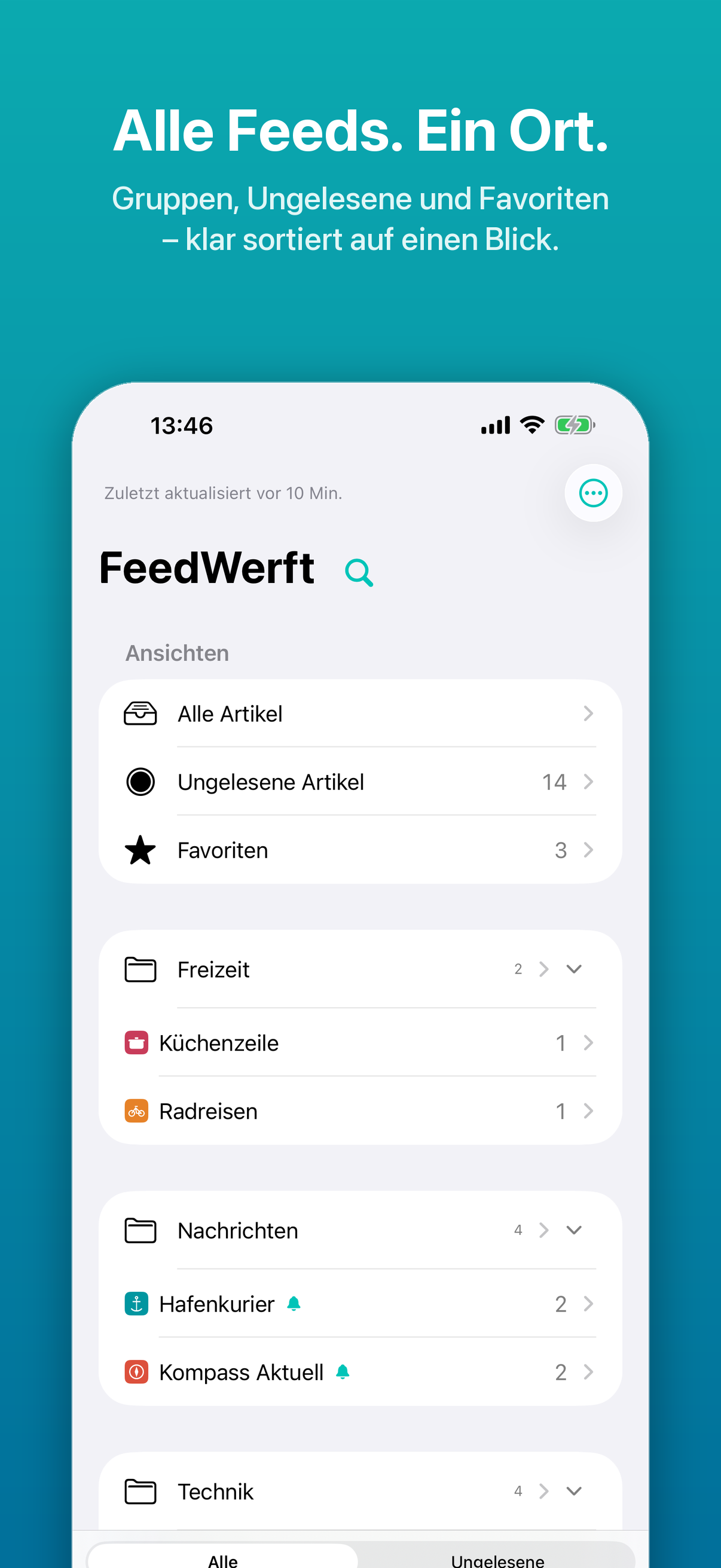
Übersicht
Gruppen
Mit Gruppen ordnest du deine Feeds nach Themen – etwa Nachrichten, Technik oder Freizeit. Gruppen werden alphabetisch sortiert.
Gruppen verwalten
- Öffne ⋯ → Gruppen verwalten (oder halte eine Gruppe in der Übersicht gedrückt und wähle Gruppen).
- Unter Neue Gruppe gibst du einen Namen ein und tippst auf Hinzufügen.
- In der Liste darunter siehst du jede Gruppe mit der Anzahl ihrer Feeds. Der Stift benennt eine Gruppe um, der Papierkorb löscht sie.
Beim Löschen einer Gruppe bleiben die enthaltenen Feeds erhalten. Sie stehen danach unter „Ohne Gruppe“.
Feed einer Gruppe zuordnen
Die Gruppe eines Feeds wählst du beim Hinzufügen oder später unter Feed bearbeiten. Dort kannst du auch direkt eine neue Gruppe anlegen.
Feeds bearbeiten & löschen
Halte einen Feed in der Übersicht gedrückt (auf dem Mac: Rechtsklick). Es erscheint ein Menü mit:
- Bearbeiten – öffnet die Einstellungen des Feeds
- Alles als gelesen markieren – für alle Artikel dieses Feeds
- Feed löschen
Feed bearbeiten
- Details: Name, Gruppe (oder Neue Gruppe anlegen) und Push-Benachrichtigungen
- Artikel: Anzahl gesamt, ungelesen und Favoriten
- Adresse: die Feed-Adresse, ein Verweis auf die Webseite und wann der Feed zuletzt geladen wurde. Schlug der letzte Abruf fehl, erscheint der Hinweis Letzter Abruf fehlgeschlagen.
Tippe auf Sichern, um Änderungen zu übernehmen.
Beim Löschen eines Feeds werden auch alle zugehörigen Artikel entfernt – einschließlich der Favoriten dieses Feeds.
Artikelliste
Nach dem Tipp auf eine Ansicht, Gruppe oder einen Feed erscheinen die Artikel, die neuesten oben. Jede Zeile zeigt Titel, Vorschautext, Feedname, Zeitpunkt und – falls vorhanden – ein Bild (sonst das Logo des Feeds). Bereits gelesene Artikel werden blasser dargestellt. Über der Liste steht die Anzahl der Artikel.
Gesten und Aktionen
- Nach rechts wischen: als gelesen bzw. ungelesen markieren
- Nach links wischen: zu den Favoriten hinzufügen bzw. daraus entfernen
- Gedrückt halten (Mac: Rechtsklick): Menü mit Als gelesen markieren, Zu Favoriten, Im Browser öffnen und Teilen. Auf iPhone und iPad schaltet das lange Drücken zugleich den Lesestatus um.
Alles als gelesen markieren
Am Ende der Liste findest du den Knopf Alles als gelesen markieren – er wirkt sofort. Über das Menü ⋯ oben rechts gibt es denselben Befehl mit einer Sicherheitsabfrage.
Synchronisierung
Unter der Liste steht, wann zuletzt synchronisiert wurde. Mit Jetzt synchronisieren lädst du alle Feeds sofort neu.
Wie viele Zeilen Vorschautext erscheinen und wie blass gelesene Artikel dargestellt werden, stellst du in den Einstellungen unter Darstellung ein.
Artikel lesen
Tippe auf einen Artikel, um ihn zu öffnen. Er gilt damit automatisch als gelesen. Oben stehen Feedname und Autor, Titel, Datum und das Titelbild, darunter der Text.
Ganze Artikel
Viele Feeds liefern nur einen kurzen Anriss. Ist in den Einstellungen Ganze Artikel laden eingeschaltet (Standard), holt FeedWerft beim Öffnen den vollständigen Text von der Webseite und zeigt ihn aufgeräumt an – während des Ladens erscheint Ganzer Artikel wird geladen…. Gelingt das nicht, siehst du den Anriss aus dem Feed und darunter den Verweis Ganzen Artikel im Browser lesen.
Knöpfe in der Artikelansicht
- Brief – als gelesen bzw. ungelesen markieren
- Stern – als Favorit markieren (orange) oder entfernen
- Teilen – die Adresse des Artikels weitergeben
- Kompass – den Artikel im Standard-Browser öffnen
Verweise im Artikeltext öffnen sich ebenfalls im Standard-Browser.
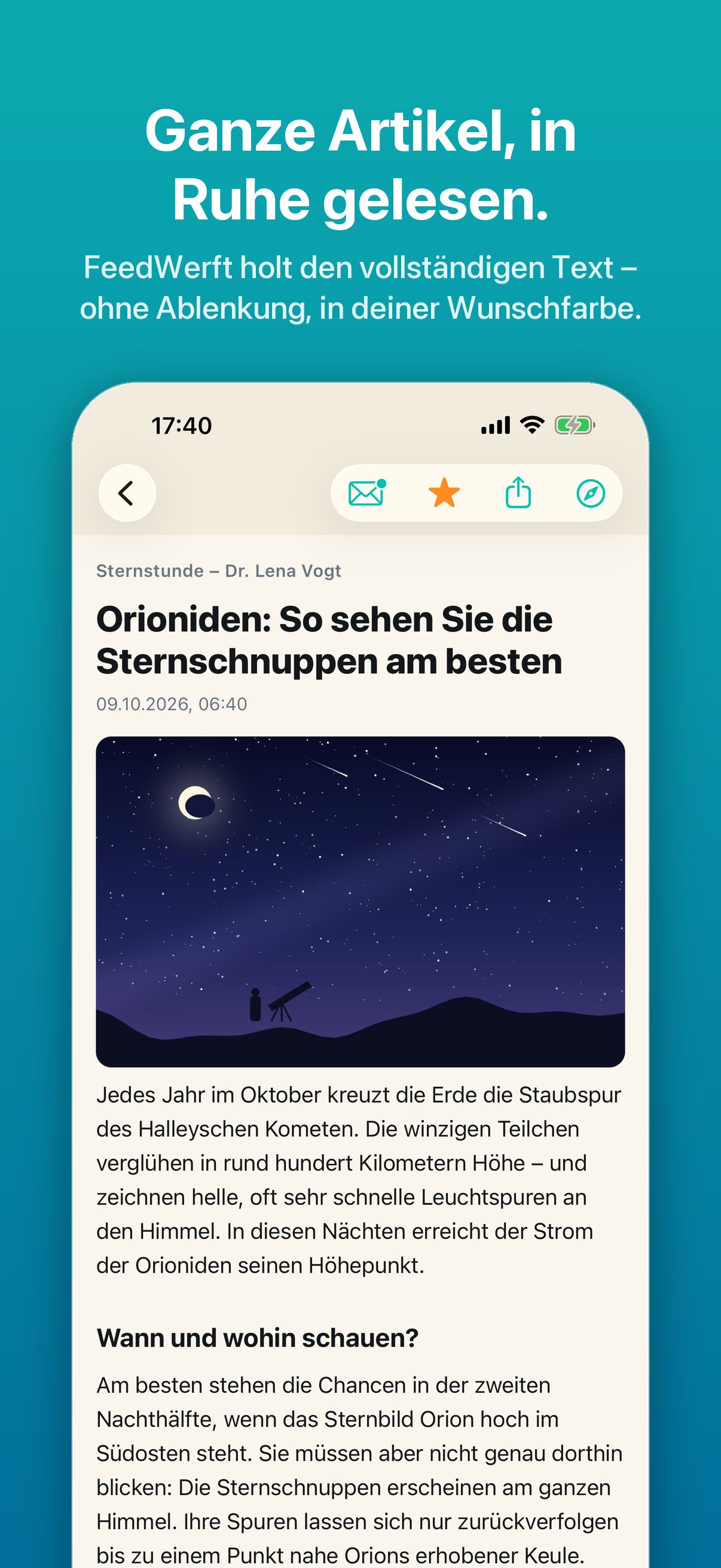
Artikelansicht
Schriftgröße und Hintergrund (Standard, Sepia oder Grün) stellst du in den Einstellungen ein. Im Dunkelmodus verwendet FeedWerft immer den dunklen Systemhintergrund.
Volltextsuche
Die Suche durchsucht alle gespeicherten Artikel aller Feeds – unabhängig davon, welche Ansicht gerade gewählt ist.
- iPhone: Tippe auf die Lupe neben der Überschrift „FeedWerft“. Auf iPad und Mac steht das Suchfeld fest oben in der Seitenleiste.
- Gib einen oder mehrere Suchbegriffe ein. Gefunden werden Artikel, die alle Suchwörter enthalten.
- Die Treffer erscheinen direkt in der Übersicht. Tippe auf einen Treffer, um ihn zu lesen – beim Zurückgehen landest du wieder in der Trefferliste.
- Das × im Suchfeld leert die Suche.
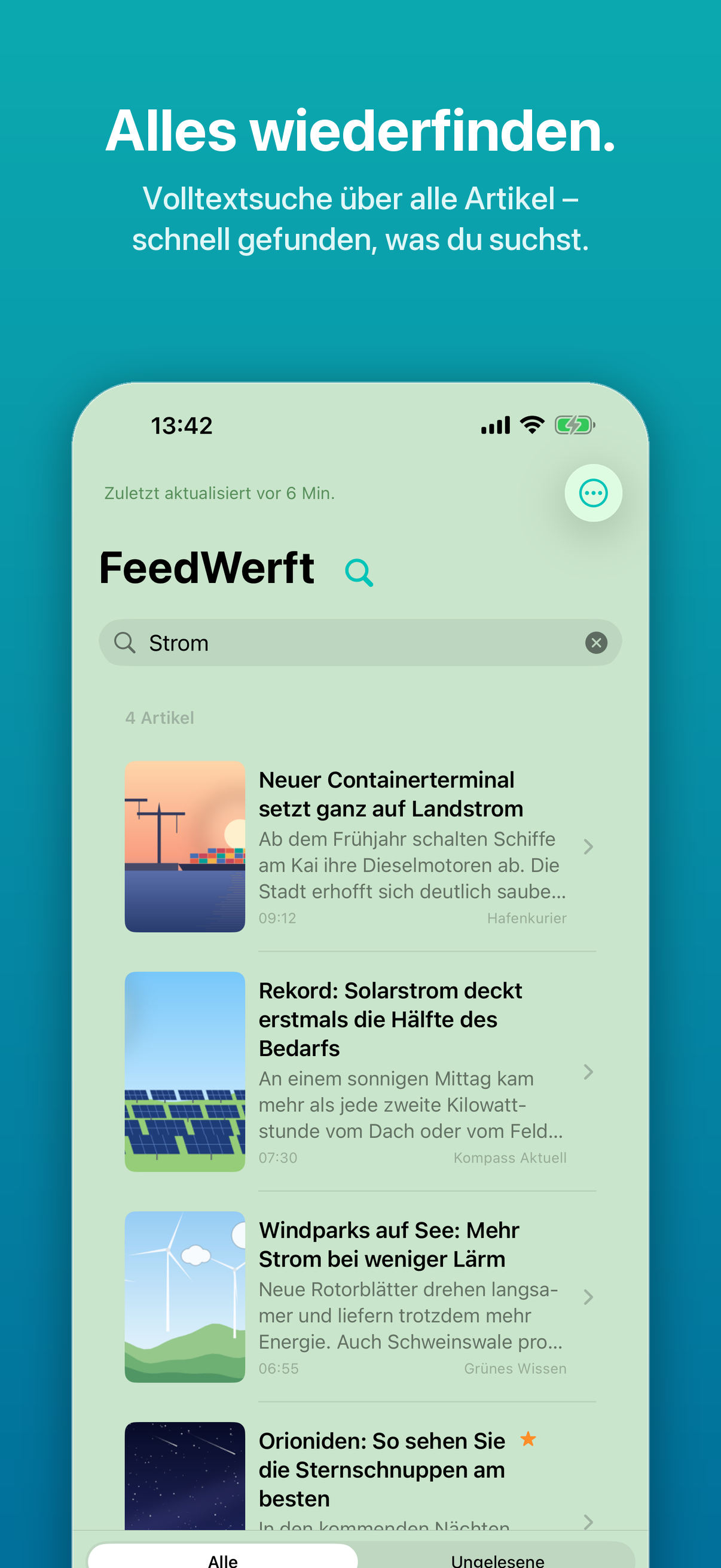
Volltextsuche
Push-Mitteilungen
FeedWerft kann dich bei neuen Artikeln benachrichtigen – für jeden Feed einzeln. Die Mitteilung zeigt den Feednamen, den Titel und, wenn vorhanden, das Artikelbild. Ein Tipp darauf öffnet den Artikel direkt in der App.
Mitteilungen für Feeds ein- und ausschalten
- Alle Feeds auf einen Blick: ⋯ → Push-Mitteilungen verwalten. Hier findest du alle Feeds nach Gruppen sortiert mit je einem Schalter.
- Einzelner Feed: beim Hinzufügen oder unter Feed bearbeiten mit dem Schalter Push-Benachrichtigungen.
Mitteilungen generell erlauben
In den Einstellungen unter Benachrichtigungen schaltest du Mitteilungen für die ganze App ein oder aus. Hat das System die Erlaubnis verweigert, erscheint dort ein Hinweis mit dem Knopf Benachrichtigungen in den Systemeinstellungen erlauben.
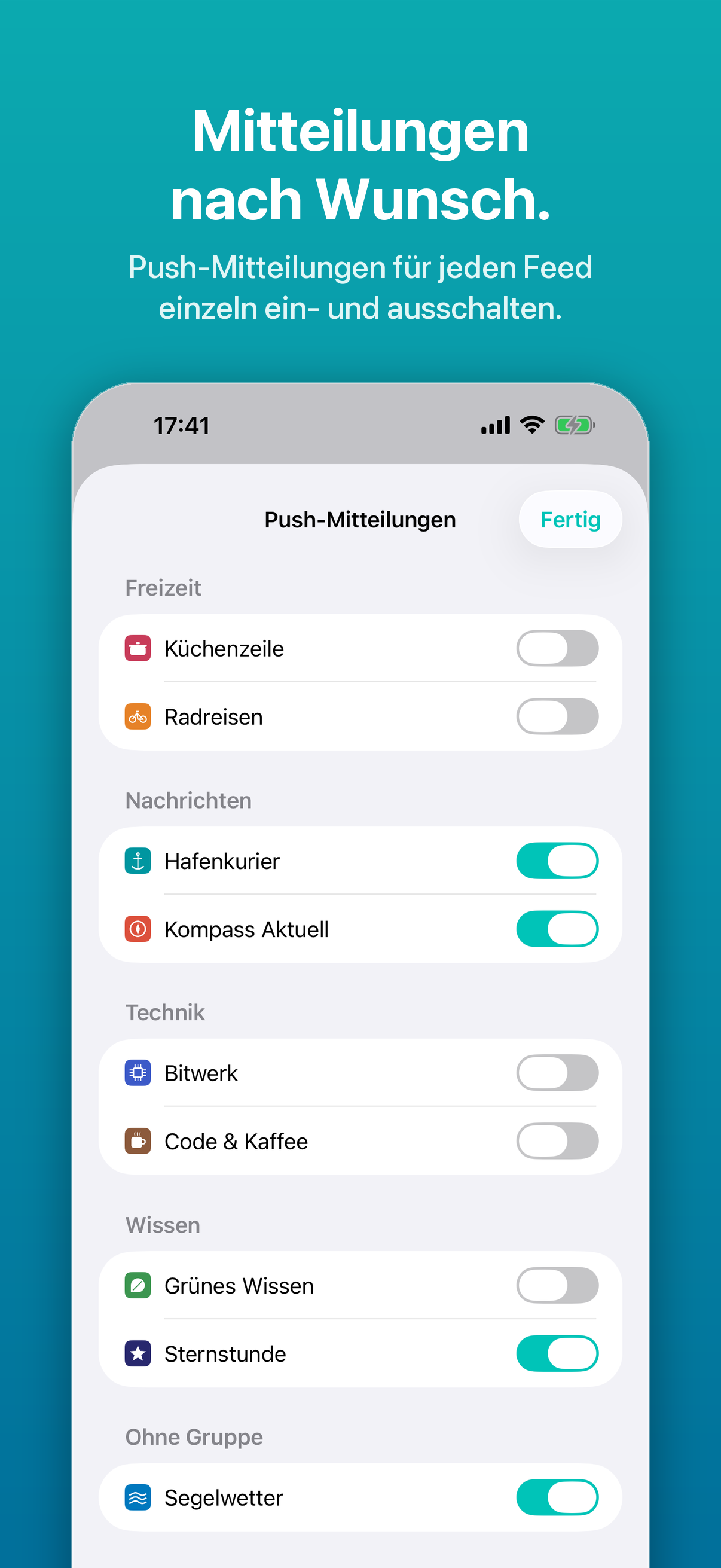
Push-Mitteilungen
- Mitteilungen entstehen, wenn FeedWerft die Feeds aktualisiert – im Vordergrund oder per Hintergrundaktualisierung. Wie oft das passiert, legst du unter Aktualisierung fest.
- Kommen viele neue Artikel auf einmal, fasst FeedWerft den Rest zusammen („… und weitere neue Artikel“).
- Die Zahl am App-Symbol zeigt die Anzahl ungelesener Artikel. Liest du einen Artikel, verschwindet seine Mitteilung.
Webseiten mit Abo
Hast du eine Zeitung oder ein Magazin abonniert, dessen Artikel hinter einer Bezahlschranke liegen, kann sich FeedWerft dort für dich anmelden und den ganzen Artikel laden.
Zugangsdaten hinterlegen
- Öffne die Einstellungen und tippe im Abschnitt Zugangsdaten auf Webseite hinzufügen.
- Gib die Webseite ein (z. B. beispiel.de), deinen Benutzernamen und dein Passwort. Optional kannst du eine abweichende Anmeldeseite angeben.
- Tippe auf Im Fenster anmelden …. Die Webseite öffnet sich in einem Fenster.
- Nutze dort den Anmelde-Knopf der Webseite selbst. Auf der Anmeldeseite tippst du auf Zugangsdaten einsetzen – FeedWerft füllt Benutzername und Passwort aus. Schließe die Anmeldung ab.
- Tippe auf Sichern.
Die Sitzung bleibt danach erhalten. Läuft die Anmeldung über einen anderen Dienst (z. B. das Kundenkonto eines Verlags), merkt sich FeedWerft diesen als freigegebenen Anmeldedienst. Nur dort und auf der Webseite selbst werden deine Zugangsdaten eingetragen.
Anmeldestatus in der Artikelansicht
Bei Artikeln von Webseiten mit hinterlegten Zugangsdaten zeigt FeedWerft über dem Text, ob die Anmeldung greift:
- Angemeldet bei … – ganzer Artikel geladen: alles in Ordnung.
- Die Anmeldung läuft über … und ist noch nicht freigegeben: Tippe auf Anmelden … und melde dich einmal im Fenster an.
- Ganzer Artikel kam nicht durch – auf der Webseite anmelden: Die Sitzung ist vermutlich abgelaufen. Tippe auf Anmelden ….
Das Passwort liegt ausschließlich im Schlüsselbund dieses Geräts. Es steht in keiner Datei der App und wird nicht über iCloud abgeglichen – auf jedem Gerät hinterlegst du die Zugangsdaten deshalb einzeln. Um wiederholte Fehlversuche (und eine Kontosperre) zu vermeiden, versucht FeedWerft die automatische Anmeldung pro Webseite höchstens einmal je Programmstart.
Melde dich möglichst über den Anmelde-Knopf auf der Webseite selbst an. Ein eigener Zugang unter einer Adresse wie „login.…“ führt bei manchen Verlagen nur zum E-Paper, nicht zu den Artikelseiten.
Zum Löschen tippst du in den Einstellungen auf den Eintrag der Webseite und dann auf Zugangsdaten löschen.
Widgets
Mit den FeedWerft-Widgets siehst du die neuesten Artikel direkt auf dem Home-Bildschirm (auf dem Mac auf dem Schreibtisch bzw. in der Mitteilungszentrale).
Verfügbare Größen
- Klein – der neueste Artikel
- Mittel – die zwei neuesten Artikel
- Groß – die fünf neuesten Artikel
Widget hinzufügen
- Halte den Home-Bildschirm gedrückt, bis die Symbole wackeln.
- Tippe oben links auf Bearbeiten → Widget hinzufügen (bzw. auf +).
- Suche nach FeedWerft, wähle die gewünschte Größe und tippe auf Widget hinzufügen.
Widget einstellen
Halte das Widget gedrückt und wähle Widget bearbeiten:
- Quelle – welche Artikel erscheinen: Ungelesene Artikel aller Feeds, deine Favoriten, eine bestimmte Gruppe oder ein einzelner Feed.
- Gelesene Artikel einbeziehen – ohne diesen Schalter zeigt das Widget nur Ungelesenes.
Tippe auf einen Artikel im Widget, um ihn direkt in FeedWerft zu öffnen. Mehrere Widgets mit unterschiedlichen Quellen sind möglich – etwa eines für „Nachrichten“ und eines für „Technik“.
iCloud-Abgleich
Nutzt du FeedWerft auf mehreren Geräten, kannst du deine Daten über deine iCloud abgleichen. Abgeglichen werden Feeds, Gruppen, Artikel, Lesestatus, Favoriten und Einstellungen. Der geladene Artikeltext reist nicht mit – jedes Gerät holt ihn bei Bedarf selbst.
Einschalten
- Öffne die Einstellungen und gehe zum Abschnitt iCloud-Synchronisierung.
- Schalte Über iCloud synchronisieren ein.
- Liegen in iCloud bereits Daten eines anderen Geräts, fragt FeedWerft nach: Zusammenführen vereint sie mit den Daten auf diesem Gerät, Meine Daten behalten übernimmt sie nicht.
Darstellung je Gerät
Mit Darstellung über iCloud synchronisieren legst du fest, ob auch Schriftgröße, Hintergrund, Vorschauzeilen, Transparenz und der Umschalter „Alle“/„Ungelesene“ abgeglichen werden. Schaltest du es aus, kannst du diese Werte auf diesem Gerät eigens einstellen – etwa eine größere Schrift auf dem iPad.
Status
Im Abschnitt siehst du, wann zuletzt Daten aus iCloud übernommen und nach iCloud gesendet wurden, sowie wie viele Feeds, Gruppen und Artikel in iCloud liegen. Mit Jetzt abgleichen stößt du den Abgleich von Hand an. Auch das Herunterziehen der Übersicht sieht nach neueren Daten in iCloud.
Du musst auf allen Geräten mit derselben Apple-ID angemeldet sein und iCloud Drive aktiviert haben. Ist iCloud nicht verfügbar, zeigt FeedWerft den Hinweis iCloud ist auf diesem Gerät nicht verfügbar.
Einstellungen
Die Einstellungen erreichst du über ⋯ → Einstellungen (auf dem Mac auch mit ⌘ + ,).
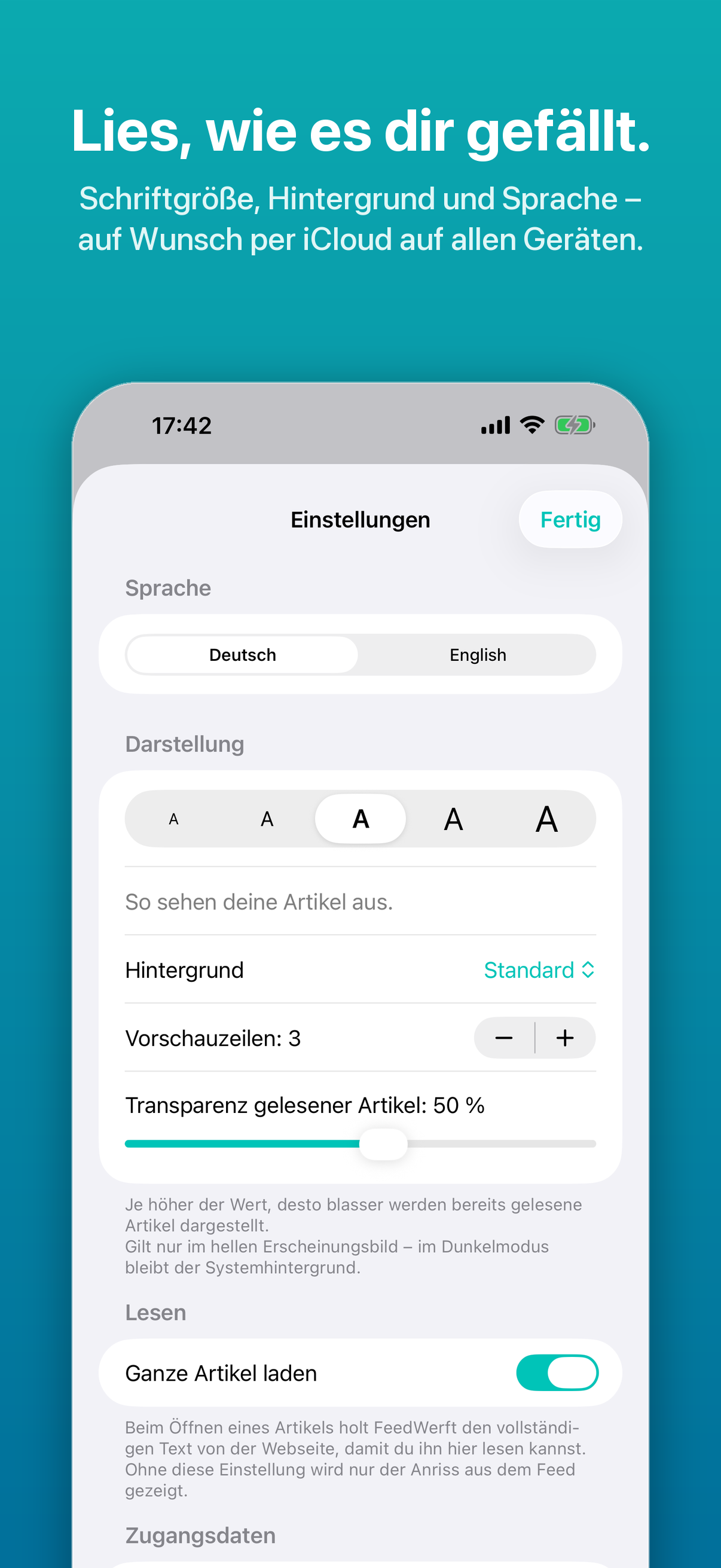
Einstellungen
Sprache
FeedWerft gibt es auf Deutsch und Englisch – unabhängig von der Systemsprache.
Darstellung
| Einstellung | Bedeutung | Standard |
|---|---|---|
| Schriftgröße | Fünf Stufen von klein bis sehr groß – die Vorschau „So sehen deine Artikel aus.“ zeigt das Ergebnis. | Mitte |
| Hintergrund | Standard, Sepia oder Grün. Gilt nur im hellen Erscheinungsbild. | Standard |
| Vorschauzeilen | Zeilen Vorschautext je Artikel in der Liste (0–8). | 3 |
| Transparenz gelesener Artikel | Je höher der Wert, desto blasser erscheinen gelesene Artikel (0–90 %). | 50 % |
Lesen
Ganze Artikel laden – holt beim Öffnen eines Artikels den vollständigen Text von der Webseite. Ausgeschaltet zeigt FeedWerft nur den Anriss aus dem Feed. Standard: an.
Zugangsdaten
Zugangsdaten für Webseiten mit Abo – siehe Webseiten mit Abo.
Aktualisierung
- Intervall: Aus, alle 15 oder 30 Minuten, jede Stunde, alle 2, 4 oder 8 Stunden oder einmal täglich (Standard: alle 15 Minuten). Im Hintergrund bestimmt das System den genauen Zeitpunkt – das Intervall ist der frühestmögliche Abstand.
- Beim Öffnen der App synchronisieren: lädt die Feeds bei jedem Öffnen (Standard: an).
- Jetzt synchronisieren: alle Feeds sofort neu laden.
- Letzte Hintergrund-Aktualisierung und Läufe heute zeigen, ob und wie oft das System FeedWerft im Hintergrund laufen lässt. Ist die Hintergrundaktualisierung ausgeschaltet, erscheint ein Hinweis mit Verweis auf die Systemeinstellungen.
Benachrichtigungen
Benachrichtigungen erlauben schaltet Mitteilungen für die ganze App ein oder aus. Ob ein einzelner Feed benachrichtigt, stellst du beim Feed ein (siehe Push-Mitteilungen).
iCloud-Synchronisierung
Siehe iCloud-Abgleich.
Aufbewahrung
- Ungelesene Artikel: wie lange ungelesene Artikel behalten werden (7–730 Tage, Standard: 120 Tage).
- Gelesene Artikel: wie lange gelesene Artikel behalten werden (1–365 Tage, Standard: 30 Tage).
Ältere Artikel werden einmal täglich entfernt. Favoriten bleiben immer erhalten. Darunter siehst du, wann zuletzt bereinigt und wie viele Artikel dabei entfernt wurden; Jetzt bereinigen startet die Bereinigung sofort.
Speicher
Zeigt die Größe des Bilder-Caches. Cache löschen entfernt alle zwischengespeicherten Bilder – Feeds und Artikel bleiben erhalten.
Daten
Anzahl deiner Feeds, Gruppen, Artikel und ungelesenen Artikel.
Info
Version, Entwickler, Verweise auf diese Bedienungsanleitung, die Webseite, die Datenschutzerklärung und die Nutzungsbedingungen sowie der Stand von Testzeit bzw. Vollversion.
FeedWerft auf dem Mac
Auf dem Mac lebt FeedWerft in der Menüleiste – ohne Symbol im Dock, solange kein Fenster offen ist.
- Klick auf das Symbol in der Menüleiste öffnet das FeedWerft-Fenster.
- Rechtsklick zeigt ein kleines Menü mit FeedWerft öffnen und FeedWerft beenden.
- Neben dem Symbol steht die Zahl der ungelesenen Artikel.
- Das Schließen des Fensters beendet die App nicht – sie aktualisiert weiter und bleibt in der Menüleiste erreichbar. Beenden kannst du sie über das Menü ⋯ → FeedWerft beenden oder per Rechtsklick auf das Symbol.
- Das Fenster ist dreigeteilt: Seitenleiste mit Suchfeld, Artikelliste und Artikel. Statt Wischgesten nutzt du das Kontextmenü per Rechtsklick.
- Die Einstellungen öffnest du mit ⌘ + ,.
FeedWerft als Standard-RSS-Reader
In den Einstellungen gibt es auf dem Mac den Abschnitt Standard-RSS-Reader. Er zeigt, welches Programm zurzeit Feed-Verweise öffnet. Mit FeedWerft als Standard festlegen öffnet macOS Verweise der Form feed:// künftig mit FeedWerft – das System fragt bei der Umstellung noch einmal nach.
Testzeit & Vollversion
Mit dem ersten angelegten Feed beginnt eine 14-tägige Testzeit, in der du FeedWerft ohne Einschränkungen nutzen kannst. Wie viele Tage noch übrig sind, siehst du in den Einstellungen unter Info → Vollversion.
Nach der Testzeit
Ist die Testzeit abgelaufen, werden die Feeds nicht mehr aktualisiert. Alle vorhandenen Artikel, Favoriten und Einstellungen bleiben erhalten und lesbar. Mit dem Kauf der Vollversion läuft die Aktualisierung sofort wieder.
Was die Vollversion bietet
- Feeds dauerhaft automatisch aktualisieren – auch im Hintergrund
- Push-Mitteilungen bei neuen Artikeln
- Abgleich über iCloud – gelesen und Favoriten auf allen Geräten
- Ein Kauf für iPhone, iPad und Mac
- Einmalig bezahlen – kein Abo
Kaufen
- Öffne Einstellungen → Info → Vollversion. Nach Ablauf der Testzeit erscheint die Kaufseite auch, wenn du synchronisieren möchtest.
- Tippe auf Vollversion für … kaufen und bestätige den Kauf im App Store.
Kauf wiederherstellen
Der Kauf gilt für alle Geräte mit deiner Apple-ID. Wird er auf einem Gerät nicht erkannt (z. B. nach einer Neuinstallation), tippe auf der Kaufseite auf Kauf wiederherstellen.
Mit dem Kauf unterstützt du die Weiterentwicklung von FeedWerft – ohne Werbung, ohne Tracking und ohne Abo.
Häufige Fragen
Warum kommen neue Artikel nicht im Hintergrund?
Prüfe in den Einstellungen unter Aktualisierung, ob ein Intervall gewählt ist und ob ein Hinweis zur Hintergrundaktualisierung erscheint. In den iOS-Einstellungen muss unter Allgemein → Hintergrundaktualisierung FeedWerft erlaubt sein. Im Stromsparmodus pausiert das System die Hintergrundaktualisierung. Wann genau aktualisiert wird, entscheidet iOS – häufig genutzte Apps kommen öfter an die Reihe.
Warum erscheint nur ein kurzer Anriss statt des ganzen Artikels?
Prüfe, ob Ganze Artikel laden eingeschaltet ist. Manche Webseiten lassen sich nicht auslesen oder liegen hinter einer Bezahlschranke. Für abonnierte Seiten kannst du Zugangsdaten hinterlegen. Über „Ganzen Artikel im Browser lesen“ öffnest du den Artikel jederzeit auf der Webseite.
Ich bekomme keine Mitteilungen.
Mitteilungen müssen an drei Stellen erlaubt sein: in den iOS-Einstellungen für FeedWerft, in den App-Einstellungen unter Benachrichtigungen und beim jeweiligen Feed (Glocke in der Übersicht). Außerdem muss FeedWerft die Feeds aktualisieren können – siehe Hintergrundaktualisierung.
Ein Feed zeigt „Letzter Abruf fehlgeschlagen“.
Die Webseite war beim letzten Abruf nicht erreichbar oder hat ihre Feed-Adresse geändert. Warte den nächsten Abruf ab oder lösche den Feed und füge ihn über die Adresse der Webseite neu hinzu.
Meine Favoriten sind verschwunden.
Favoriten werden von der automatischen Bereinigung nie entfernt. Sie gehen nur verloren, wenn der zugehörige Feed gelöscht wird.
Die Geräte zeigen unterschiedliche Lesestände.
Prüfe, ob der iCloud-Abgleich auf allen Geräten eingeschaltet ist und dieselbe Apple-ID verwendet wird. Ziehe die Übersicht nach unten oder tippe in den Einstellungen auf Jetzt abgleichen. Bei einer Änderung auf zwei Geräten gewinnt jeweils die jüngere.
Wie viel Speicher braucht FeedWerft?
Das hängt von der Zahl deiner Feeds und der Aufbewahrungsdauer ab. Verkürze unter Aufbewahrung die Tage oder lösche unter Speicher den Bilder-Cache, um Platz zu sparen.
Schreib mir gern an developer@ck1969.de.